
Parmi toutes les fonctionnalités de ChatGPT, la création d’un GPT personnalisé pour la formation est sans doute l’une des plus intéressantes pour les formateurs et les concepteurs pédagogiques.
Un GPT est un assistant basé sur l’intelligence artificielle, configuré pour accomplir une mission précise. Il est paramétré avec un rôle, des consignes, un ton de réponse et, si nécessaire, des documents de référence sur lesquels il peut s’appuyer. Une fois créé, il peut être réutilisé autant de fois que nécessaire, sans qu’il soit nécessaire de répéter les mêmes instructions.
Un GPT personnalisé pour la formation vous permet d’automatiser les tâches répétitives et d’offrir un accompagnement sur mesure à vos apprenants. Aucune compétence en programmation n’est nécessaire : en seulement 20 minutes, votre GPT est prêt à être utilisé.
3 bonnes raisons de créer votre GPT :
- Améliorez la qualité et l’impact de vos formations.
- Partagez votre expertise avec un assistant prêt à l’emploi.
- Enrichissez vos pratiques et outils pédagogiques grâce à l’intelligence artificielle.
Comprendre ce qu’est un GPT personnalisé pour la formation
Les GPT sont à la fois très simples à configurer et extrêmement puissants. Vous pouvez vous en servir pour accélérer la conception de vos formations, standardiser certaines tâches ou automatiser une partie de votre travail. Vous pouvez également créer des assistants dédiés à vos apprenants, par exemple pour expliquer un cours, les faire réviser, répondre à leurs questions ou les accompagner dans leur progression.
Un GPT personnalisé pour la formation n’est pas simplement une version « améliorée » de ChatGPT : c’est un assistant conçu pour réaliser une mission précise, en suivant des consignes que vous définissez une seule fois.
À quoi sert un GPT personnalisé ?
Les usages d’un GPT sont nombreux et varient selon l’objectif poursuivi, le contexte de formation et les bénéficiaires. Il peut être conçu pour accompagner les formateurs, les apprenants ou encore les équipes pédagogiques.
👨🏫 Pour les formateurs
Un assistant pédagogique qui vous accompagne dans la préparation, l’animation et le suivi de vos formations.
- Générer des objectifs pédagogiques et compétences
- Construire plan et progression pédagogique
- Créer quiz, études de cas, activités rapidement
- Rédiger fiches et supports de qualité
👨🎓 Pour les apprenants
Un assistant spécialisé disponible 24/7 pour soutenir leur apprentissage.
- Expliquer des notions avec exemples adaptés
- Accompagner les révisions personnalisées
- Simuler entretiens et mises en situation
- Répondre aux questions du cours
Cette approche positionne le GPT comme un assistant pédagogique spécialisé, disponible à tout moment en complément de vos interventions.
Quand créer un GPT personnalisé ?
Comme tout outil, un GPT n’est pas pertinent dans toutes les situations. Avant d’en créer un, assurez-vous qu’il répond réellement à votre besoin.
Un GPT est particulièrement adapté si
- vous réalisez régulièrement les mêmes tâches ou donnez les mêmes consignes
- vous souhaitez obtenir des réponses cohérentes et conformes à vos ressources
- vous souhaitez mettre à disposition de vos apprenants ou collègues un assistant spécialisé
Mais peu conseillé quand
- vos demandes sont très variées et ponctuelles
- elles nécessitent d’être redéfinies à chaque utilisation
- elles n’ont pas vocation à être réutilisées ou partagées.
En résumé : un GPT est pertinent lorsqu’il répond à un besoin ciblé, une mission précise, un périmètre bien défini et un usage récurrent ou partageable.
Étape 1 : Accéder à l’interface de création
Une fois connecté à ChatGPT :
- ouvrez le menu latéral ;
- cliquez sur GPT ou Mes GPT ;
- sélectionnez Créer ou Créer un GPT.
Vous accédez alors à l’interface de création.
Deux méthodes sont proposées pour configurer votre assistant.
La création de GPT personnalisés est réservée aux utilisateurs disposant d’un abonnement compatible. Vous pouvez créer un GPT avec :
- ChatGPT Plus ;
- ChatGPT Team ;
- ChatGPT Enterprise.
La fonctionnalité est incluse dans l’abonnement : aucun coût supplémentaire n’est nécessaire. Selon votre offre, vous pouvez conserver votre GPT pour un usage personnel, le partager avec votre équipe ou le rendre accessible à d’autres utilisateurs.
Étape 2 : Configurer votre GPT personnalisé pour la formation
Vous pouvez créer votre GPT de deux façons : en configurant vous-même tous les paramètres ou en laissant ChatGPT vous accompagner grâce à une conversation.
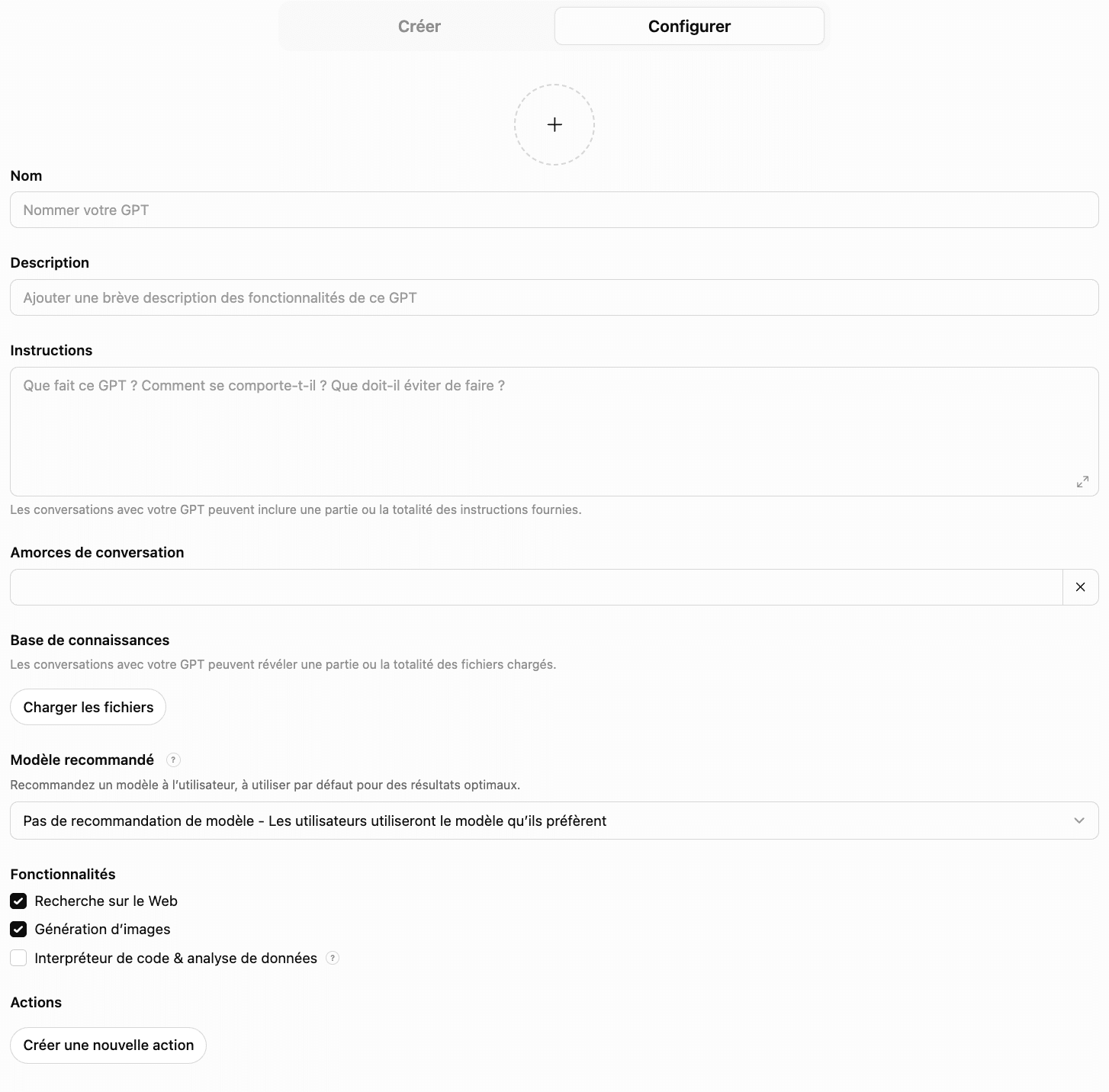
Option A : Configuration manuelle
Cette méthode vous permet de contrôler chaque paramètre.
Nom : Choisissez un nom explicite qui permettra d’identifier rapidement votre GPT. Exemples : Concepteur pédagogique, Coach de révision, Expert Qualiopi.
Description : Résumez en quelques lignes le rôle de votre GPT. Cette description vous aidera à le retrouver facilement si vous en créez plusieurs.
Instructions : C’est la partie la plus importante. Vous pouvez notamment définir :
son rôle;le public auquel il s'adresse;le ton des réponses;les règles à respecter;les tâches qu'il doit réaliser;les limites qu'il ne doit pas dépasser.
Plus les instructions sont précises, plus les réponses seront cohérentes.
Base de connaissances : Vous pouvez ajouter des documents qui serviront de base de connaissances : supports de cours, référentiels de compétences, procédures internes, guides pédagogiques ou documentation métier.
Fonctionnalités : Selon vos besoins, vous pouvez activer certains outils, comme la recherche sur le Web, la génération d’images ou l’analyse de documents. N’activez que les fonctionnalités réellement utiles.
Modèle : Vous pouvez choisir le modèle d’IA utilisé par votre GPT. Sauf besoin particulier, il est conseillé de laisser le choix par défaut afin que ChatGPT sélectionne automatiquement le modèle le plus adapté à chaque utilisation.
Actions (API) : Les actions permettent de connecter votre GPT à des applications ou services externes afin d’échanger automatiquement des informations. Pour un premier GPT, vous pouvez généralement laisser cette partie vide.
Option B : Configuration via dialogue
Si vous débútez, cette méthode est souvent la plus simple. Il suffit d’expliquer à ChatGPT ce que vous souhaitez créer.
« Je souhaite créer un GPT personnalisé pour la formation qui aide mes apprenants à réviser un cours de management en leur posant des questions adaptées à leur niveau. »
À partir de cette conversation, ChatGPT génère automatiquement le nom, la description, les instructions et une première configuration. Vous pouvez ensuite modifier tous les paramètres avant de l’enregistrer.
Étape 3 : Sauvegarder et épingler
Une fois votre GPT configuré :
- cliquez sur Enregistrer ;
- choisissez son mode de partage (privé, équipe ou selon les options disponibles) ;
- validez la création.
Votre GPT apparaît alors dans Mes GPT. Si vous l’utilisez régulièrement, vous pouvez l’épingler sur votre tableau de bord pour y accéder plus rapidement.
Étape 4 : Tester et affiner votre GPT
Votre GPT personnalisé est maintenant prêt ! Mais comme une formation, sa première version n’est jamais définitive… Elle constitue une base de travail qui mérite d’être enrichie et s’affiner au fil des utilisations, des retours des utilisateurs et de l’évolution des besoins.
🧑🏫 Si vous avez créé un GPT pour votre usage personnel : Utilisez-le dans vos tâches quotidiennes et ajustez progressivement ses instructions. À mesure que vous identifiez des réponses imprécises, des oublis ou des comportements que vous souhaitez modifier, mettez à jour ses instructions. Quelques ajustements ciblés suffisent souvent à améliorer nettement ses performances.
👨🎓 Si votre GPT est destiné à vos apprenants : Commencez par le tester vous-même en vous mettant dans la peau d’un étudiant. Posez-lui des questions variées, vérifiez que ses explications sont claires, que son niveau est adapté et qu’il répond bien aux objectifs pédagogiques. Une fois déployé, recueillez les retours de vos utilisateurs : leurs commentaires vous aideront à identifier les points d’amélioration.
3 pièges à éviter
Donner des instructions trop vagues
Plus les consignes sont précises, plus les réponses seront cohérentes. Prenez le temps de rédiger des instructions détaillées et sans ambiguïté.
Créer un GPT qui veut tout faire
Un GPT spécialisé est généralement plus performant qu’un assistant chargé de dizaines de missions différentes. Restez focalisé sur une mission précise.
Oublier de le faire évoluer
Vos besoins changent, vos documents aussi. Pensez à mettre régulièrement à jour les instructions et les fichiers associés à votre GPT.